Google vừa cập nhật một tính năng quan trọng dành cho YouTube Kids giúp các bậc cha mẹ có thể kiểm soát video cho con em mình dễ dàng hơn thông qua chế độ kiểm duyệt từng video hay kênh.
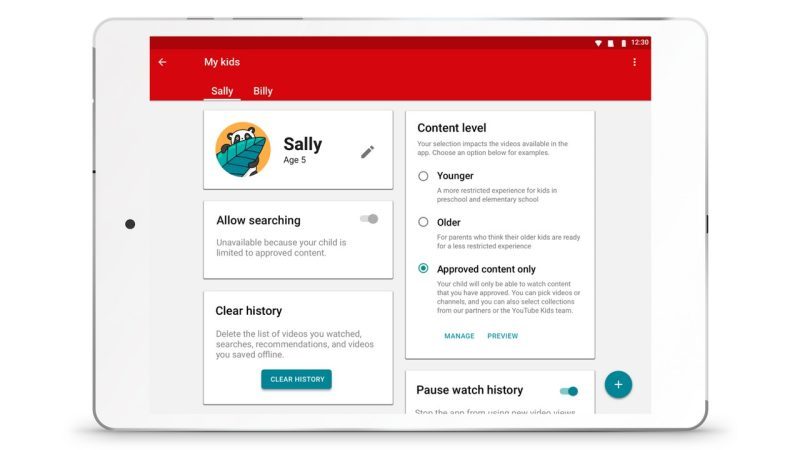
YouTube Kids là ứng dụng được làm ra dành cho trẻ em dưới 12 tuổi. Do đó video cần phải phù hợp ở độ tuổi này. Tuy nhiên gần như từ trước đến nay các video này đều ở dạng kiểm duyệt tự động, dẫn đến nhiều kênh đã “lách luật” cung cấp những video xấu đến cho trẻ nhỏ. Dù hình ảnh là đồ chơi, các nhân vật hoạt hình nhưng nội dung video thể hiện là nhằm ý đồ xấu (Như vụ clip Elsa trước đây). Rất may là trong bản YouTube Kids mới nhất, Google đã bổ sung tính năng duyệt từng video hay kênh cho các bậc phụ huynh. Giúp phụ huynh có thể chỉ định những video hay nhóm các kênh video phù hợp cho con mình.
Để thiết lập chế độ phê duyệt, đầu tiên bạn mở YouTube Kids lên, chuyển đến Profile của trẻ (Child Profile) > chọn mục approved content only. Sau đó, bạn bắt đầu chọn ra video và kênh cho con bạn. Khi thiết lập chế độ này thì trẻ em cũng không thể tự tìm kiếm nội dung mới mà chỉ những video do bạn đã chọn hay các video trên kênh bạn cho phép.