
Bạn từng liên kết Instagram với Facebook để đăng một lần lên cả hai nơi, nhưng giờ muốn tách riêng cho đỡ lộ đời tư, hoặc đơn giản là không muốn bạn bè Facebook thấy mọi tin bạn đăng trên Instagram? Việc huỷ liên kết hiện được thực hiện trong Trung tâm tài khoản (Accounts Center) của Meta và chỉ mất chưa tới một phút.

Trải Nghiệm Số hướng dẫn cách gỡ liên kết Facebook và Instagram trên cả hai ứng dụng và trình duyệt, kèm cách chỉ tắt chia sẻ bài viết nếu bạn không muốn tách hẳn.
Câu trả lời ngắn Trên Instagram, vào Trang cá nhân > ☰ > Trung tâm tài khoản > Tài khoản, chạm Gỡ cạnh tài khoản Facebook và xác nhận. Trên Facebook, vào Menu > Cài đặt & quyền riêng tư > Cài đặt > Trung tâm tài khoản > Tài khoản và gỡ tài khoản Instagram.
Tóm tắt nhanh
- Liên kết giữa Facebook và Instagram được quản lý tập trung trong Trung tâm tài khoản của Meta.
- Gỡ ở một bên là đủ, hai tài khoản sẽ tách khỏi nhau.
- Nếu chỉ muốn ngừng tự đăng bài, tin sang Facebook, hãy tắt mục chia sẻ thay vì gỡ hẳn.
- Đặt mật khẩu riêng cho Instagram trước khi gỡ nếu bạn đang đăng nhập bằng Facebook.
Liên kết Facebook và Instagram để làm gì?
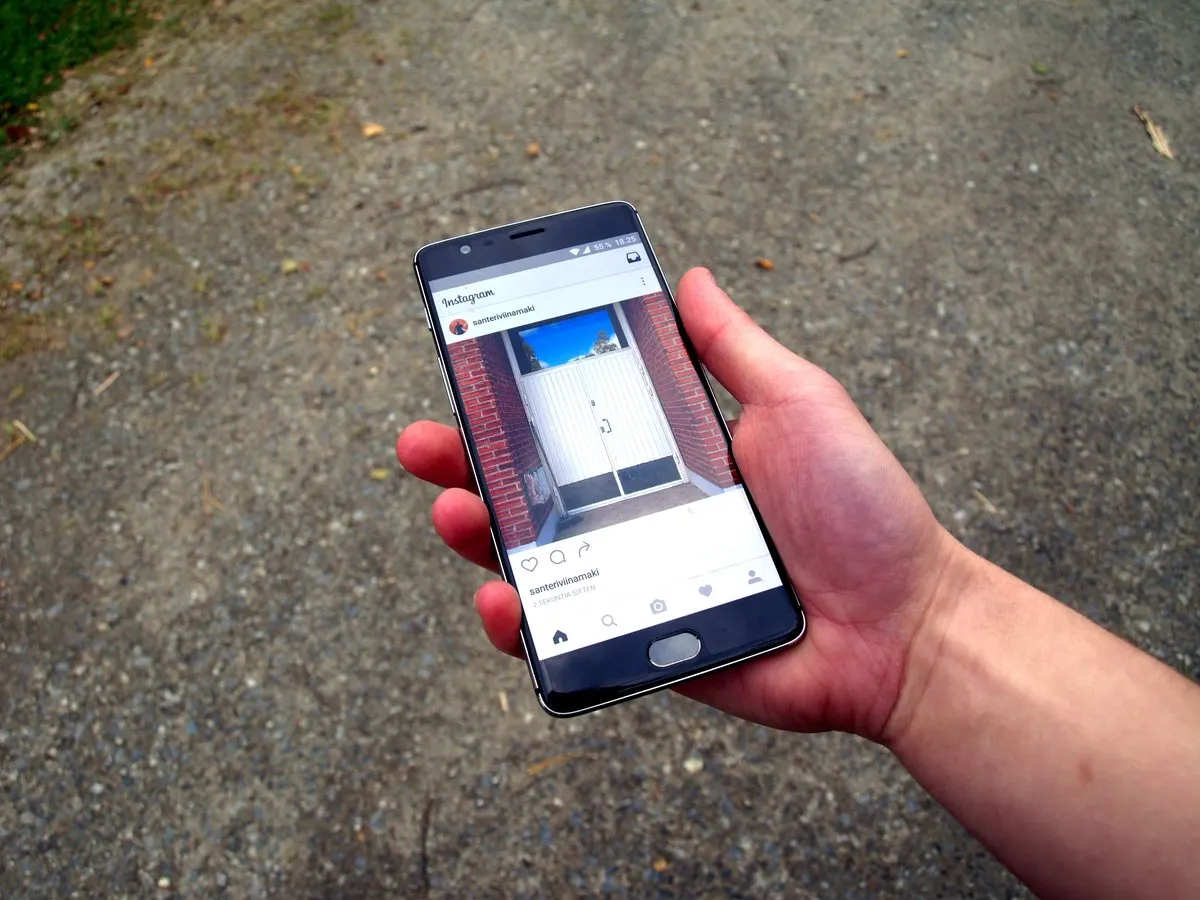
Facebook và Instagram cùng thuộc Meta. Khi thêm hai tài khoản vào chung một Trung tâm tài khoản, bạn có thể đăng nhập bằng một tài khoản cho cả hai, chia sẻ bài viết và tin (story) sang ứng dụng còn lại, đồng bộ ảnh đại diện, tên, và quản lý quảng cáo, thanh toán ở một nơi.
Tiện là vậy, nhưng nhiều người muốn tách riêng vì:
- Không muốn đồng nghiệp, họ hàng trên Facebook thấy mọi nội dung đăng trên Instagram.
- Instagram dùng cho công việc, bán hàng, còn Facebook dùng cho đời tư (hoặc ngược lại).
- Lo ngại một tài khoản bị chiếm thì tài khoản kia cũng bị ảnh hưởng.
- Muốn hạn chế gợi ý kết bạn, theo dõi chéo giữa hai mạng xã hội.
Cách huỷ liên kết Facebook trên ứng dụng Instagram
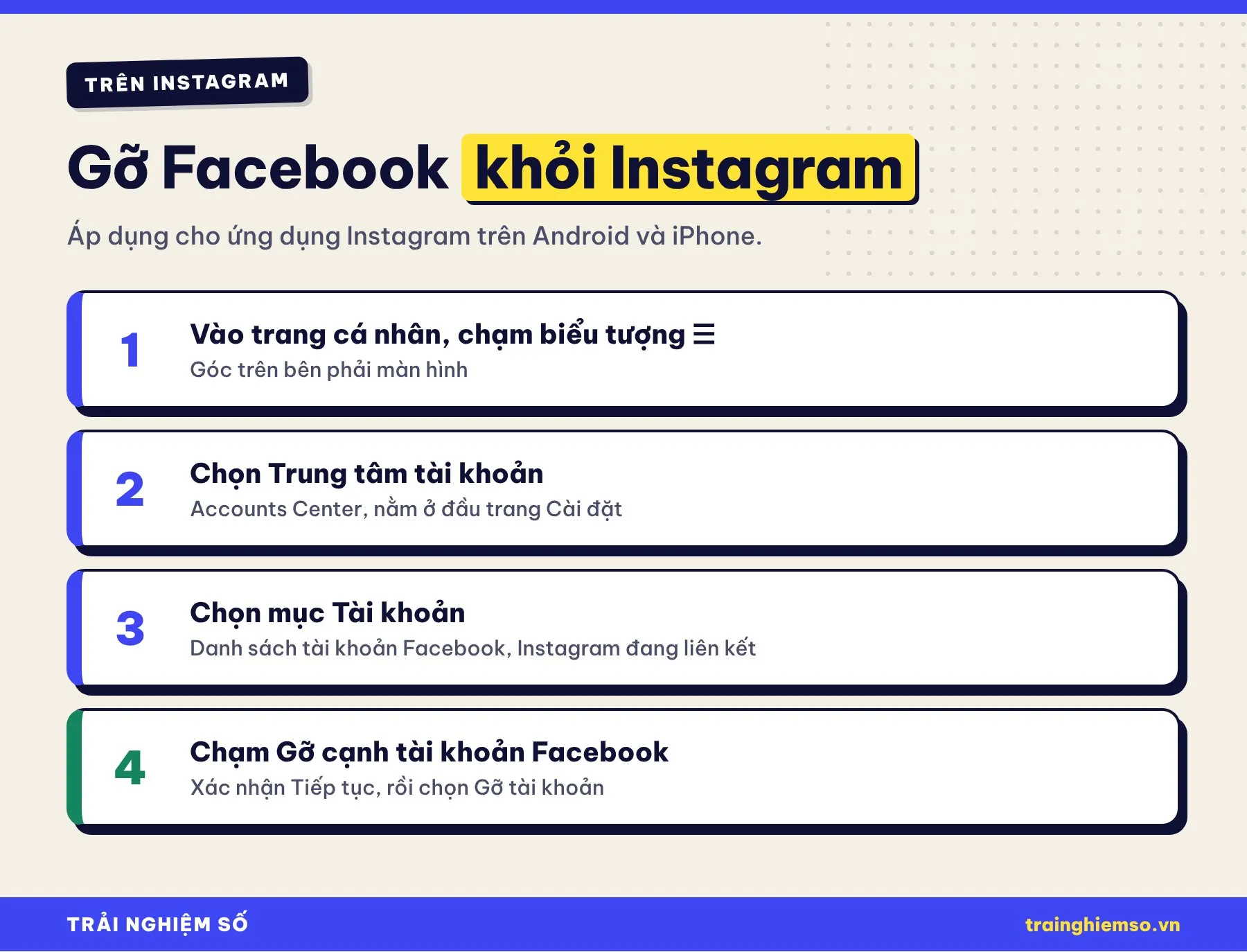
- Mở Instagram, chạm ảnh đại diện ở góc dưới bên phải để vào Trang cá nhân.
- Chạm biểu tượng ☰ (ba gạch) ở góc trên bên phải.
- Chọn Trung tâm tài khoản ở đầu trang Cài đặt và hoạt động.
- Chạm Tài khoản để xem các tài khoản đang liên kết.
- Chạm Gỡ bên cạnh tài khoản Facebook, chọn Tiếp tục, rồi xác nhận Gỡ tài khoản.
Tên gọi các mục có thể khác đôi chút tuỳ phiên bản ứng dụng, nhưng đường dẫn chung vẫn là Trung tâm tài khoản > Tài khoản. Nếu không thấy nút Gỡ, hãy cập nhật Instagram lên bản mới nhất.
Cách huỷ liên kết Instagram trên Facebook và máy tính
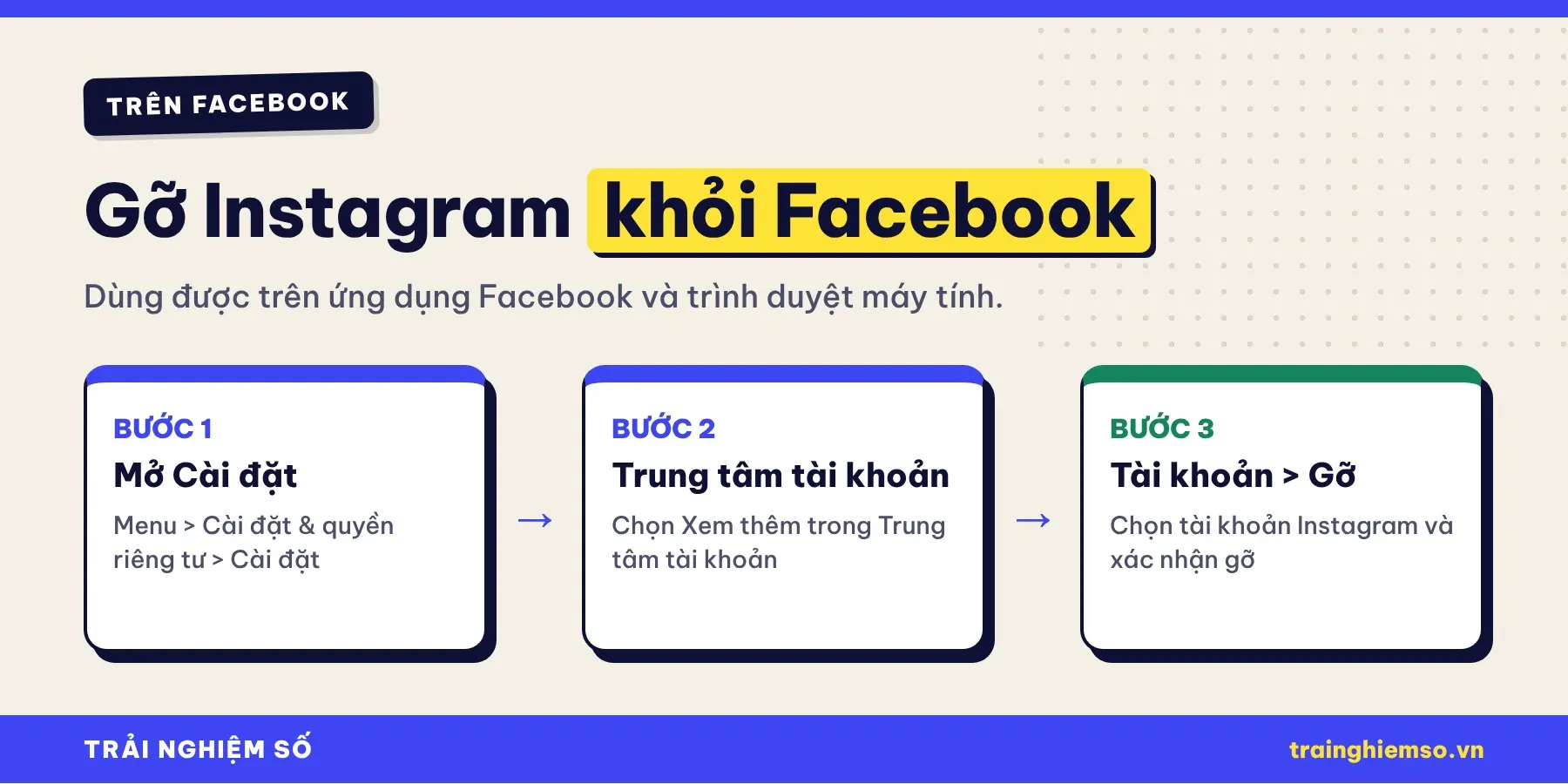
Trên ứng dụng Facebook:
- Chạm Menu (ảnh đại diện hoặc ba gạch), chọn Cài đặt & quyền riêng tư > Cài đặt.
- Chạm Xem thêm trong Trung tâm tài khoản.
- Chọn Tài khoản, chạm Gỡ cạnh tài khoản Instagram và xác nhận.
Trên máy tính: mở trình duyệt, truy cập accountscenter.facebook.com (hoặc accountscenter.instagram.com), đăng nhập, chọn Tài khoản và gỡ tài khoản muốn tách. Cách này tiện khi bạn quản lý nhiều tài khoản cùng lúc.
Nếu bạn còn kết nối Facebook với các ứng dụng, trò chơi khác và muốn dọn luôn, xem thêm hướng dẫn gỡ ứng dụng liên kết với Facebook.
Chỉ tắt chia sẻ bài viết, không gỡ liên kết
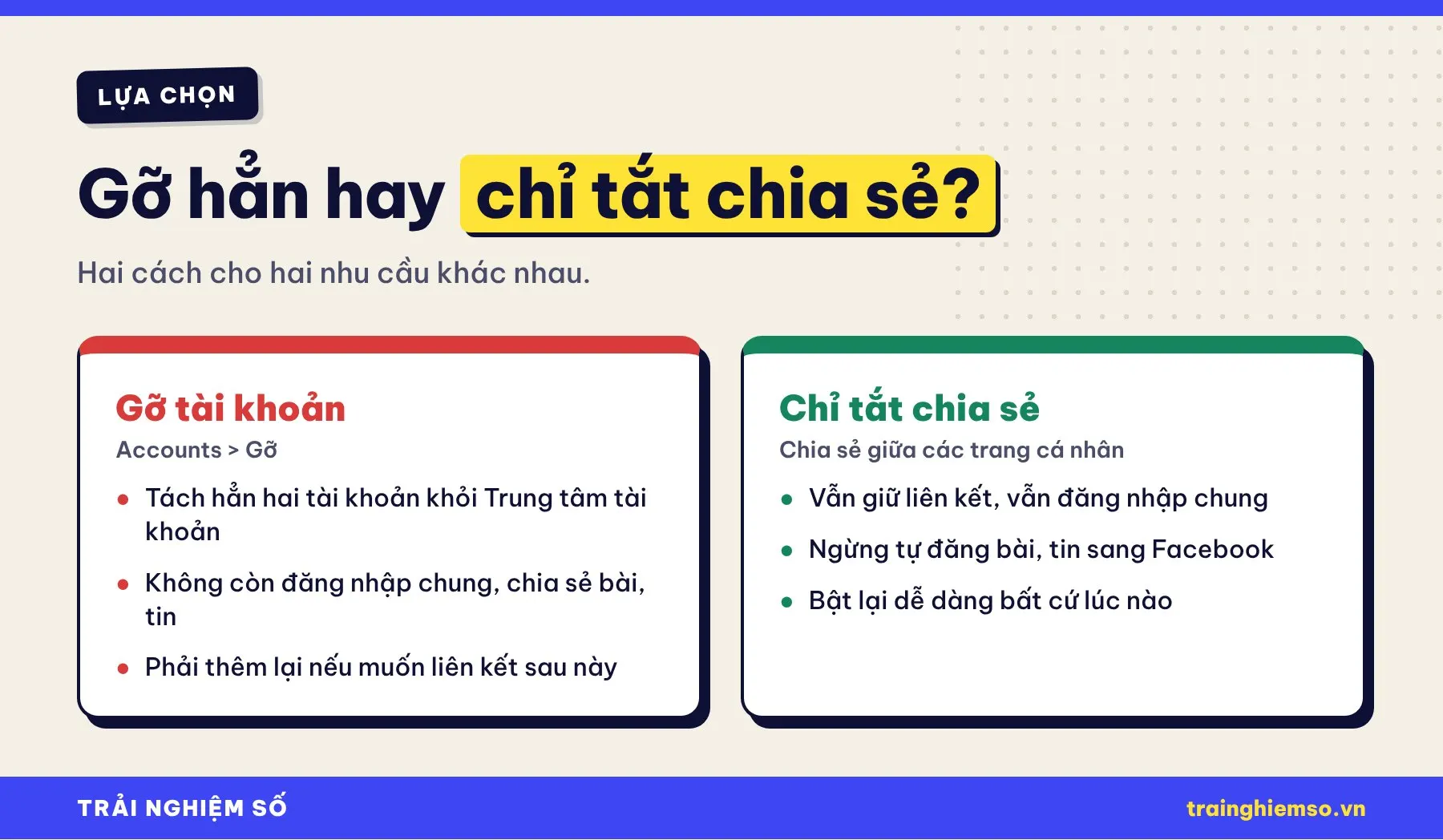
Nếu bạn vẫn muốn đăng nhập chung và quản lý tài khoản ở một nơi, chỉ không muốn bài viết, tin trên Instagram tự xuất hiện trên Facebook, hãy tắt chia sẻ:
- Vào Trung tâm tài khoản như hướng dẫn ở trên.
- Chọn Chia sẻ giữa các trang cá nhân (Sharing across profiles).
- Chọn tài khoản Instagram làm nguồn và tắt chia sẻ tin, bài viết, thước phim sang Facebook.
Ngoài ra, mỗi lần đăng bài trên Instagram, màn hình chia sẻ cuối cùng cũng có công tắc Chia sẻ lên Facebook, bạn có thể tắt cho riêng bài đó.
Việc cần làm trước khi huỷ liên kết
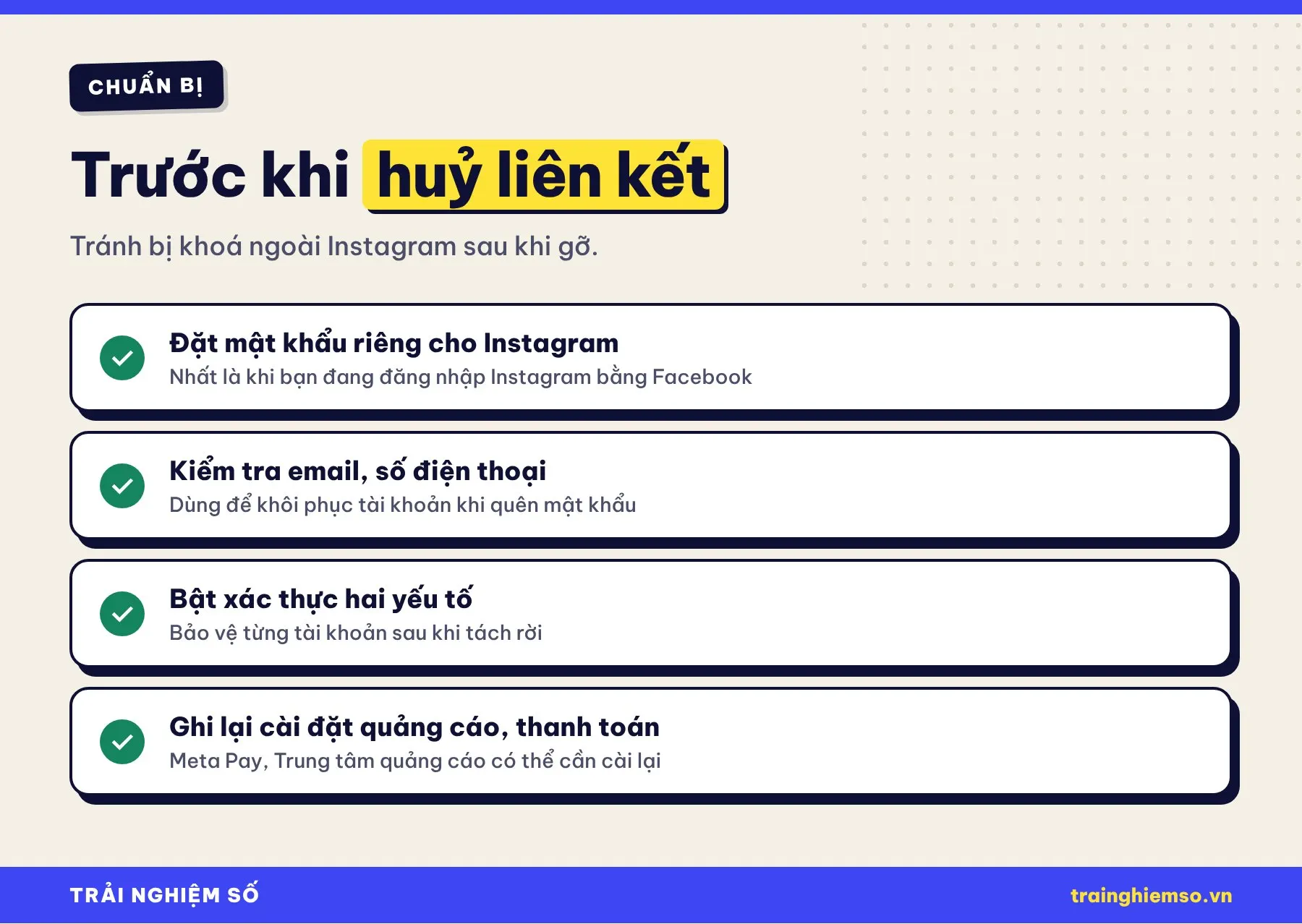
- Đặt mật khẩu cho Instagram: nếu bạn quen bấm “Đăng nhập bằng Facebook”, hãy đặt mật khẩu riêng cho Instagram (Trung tâm tài khoản > Mật khẩu và bảo mật) trước khi gỡ, tránh bị khoá ngoài.
- Kiểm tra email, số điện thoại: đảm bảo mỗi tài khoản có thông tin liên hệ còn dùng được để khôi phục khi cần.
- Bật xác thực hai yếu tố cho từng tài khoản sau khi tách.
- Kiểm tra quảng cáo và thanh toán: nếu bạn chạy quảng cáo hoặc bán hàng, xem lại tài khoản quảng cáo, Meta Pay trước khi gỡ để không gián đoạn.
Câu hỏi thường gặp
Huỷ liên kết có xoá bài viết đã chia sẻ sang Facebook không?
Không. Bài viết, tin đã chia sẻ trước đó vẫn nằm trên Facebook. Nếu muốn, bạn phải xoá thủ công từng bài.
Người theo dõi có biết mình huỷ liên kết không?
Không. Meta không gửi thông báo cho bạn bè hay người theo dõi khi bạn gỡ liên kết.
Gỡ liên kết rồi có liên kết lại được không?
Được. Vào Trung tâm tài khoản > Thêm tài khoản và đăng nhập tài khoản cần liên kết.
Tài khoản Instagram doanh nghiệp có gỡ được Facebook không?
Được, nhưng một số tính năng gắn với Trang Facebook như quảng cáo, hộp thư chung, cửa hàng có thể ngừng hoạt động. Hãy cân nhắc chỉ tắt chia sẻ thay vì gỡ hẳn.
Muốn biết thêm về quyền riêng tư trên Instagram, đọc bài cách biết mình bị chặn trên Instagram hoặc xem Instagram không cần tài khoản.
Kết luận
Huỷ liên kết Facebook với Instagram giờ chỉ cần vài thao tác trong Trung tâm tài khoản, làm ở ứng dụng nào cũng được. Nếu bạn chỉ khó chịu vì bài đăng tự xuất hiện trên Facebook, tắt chia sẻ là đủ. Còn khi gỡ hẳn, đừng quên đặt mật khẩu riêng và bật xác thực hai yếu tố cho Instagram.
Bạn tách riêng hai tài khoản vì lý do gì? Chia sẻ trong phần bình luận và theo dõi Trải Nghiệm Số để cập nhật thêm thủ thuật mạng xã hội.
Nguồn tham khảo: Trung tâm trợ giúp Instagram và Facebook (Trung tâm tài khoản). Ảnh ứng dụng Instagram: Santeri Viinamäki, Wikimedia Commons, CC BY-SA 4.0.
Bình luận
✎ Viết bình luận đầu tiên · chưa có ai bình luận