
Việc thay đổi địa chỉ Gmail từ trước đến nay luôn được coi là một “nhiệm vụ bất khả thi” đối với người dùng Google. Đa số mọi người khi muốn đổi sang một cái tên chuyên nghiệp hơn thường phải chấp nhận lập tài khoản mới và thực hiện quy trình di chuyển dữ liệu cực kỳ phức tạp. Tuy nhiên, bước sang năm 2026, Google đã tạo nên một bước ngoặt lớn khi chính thức triển khai tính năng cho phép thay đổi địa chỉ Gmail gốc mà vẫn bảo toàn toàn bộ dữ liệu hiện có. Bài viết này sẽ hướng dẫn bạn chi tiết các phương pháp đổi địa chỉ Gmail dành cho cá nhân và doanh nghiệp theo tiêu chuẩn mới nhất từ Google.
Trước khi bắt đầu, người dùng cần phân biệt rõ hai khái niệm thường xuyên bị nhầm lẫn để chọn đúng phương pháp cần thiết:
-
Tên hiển thị (Display Name): Là tên xuất hiện trong hộp thư đến của người nhận (ví dụ: “Nguyễn Văn A”). Bạn có thể thay đổi tên này tự do, bao nhiêu lần cũng được và không ảnh hưởng đến tên đăng nhập.
-
Địa chỉ Email (Username): Là định danh duy nhất dùng để đăng nhập và nhận thư (ví dụ:
abc@gmail.com). Việc thay đổi thành phần này phức tạp hơn và có những quy định ràng buộc riêng từ Google.
Cách đổi Địa chỉ Gmail (@gmail.com) cho Tài khoản Cá nhân
Kể từ cuối tháng 12/2025, Google bắt đầu triển khai tính năng đổi địa chỉ Gmail chính thức mà không cần lập tài khoản mới. Thay vì xóa bỏ hoàn toàn địa chỉ cũ, Google sử dụng cơ chế Email Alias (Bí danh). Khi bạn đổi sang địa chỉ mới:
-
Địa chỉ cũ tự động trở thành bí danh trỏ về địa chỉ mới.
-
Bạn có thể dùng cả địa chỉ cũ và mới để đăng nhập.
-
Thư gửi đến cả hai địa chỉ đều đổ về cùng một hộp thư duy nhất.
-
Toàn bộ dữ liệu như Photos, Drive, danh bạ và lịch sử mua hàng được giữ nguyên vẹn.
Các bước thực hiện
Để kiểm tra và thực hiện thay đổi, bạn làm theo quy trình sau:
-
Truy cập vào trang quản lý tài khoản tại địa chỉ:
myaccount.google.com. -
Chọn mục Thông tin cá nhân (Personal Info) ở menu bên trái.
-
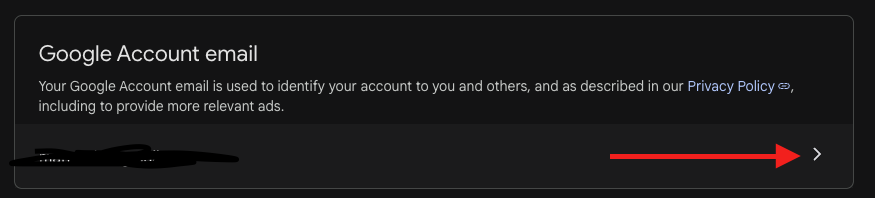
Tìm đến phần Thông tin liên hệ, nhấn vào mục Email, sau đó chọn Email tài khoản Google (Google Account email
-
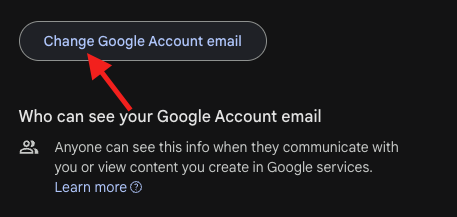
Nếu tài khoản đã được hỗ trợ, bạn sẽ thấy biểu tượng hình cây bút hoặc tùy chọn Chỉnh sửa/Thay đổi địa chỉ email (Change Google Account email) bên cạnh địa chỉ hiện tại.
-
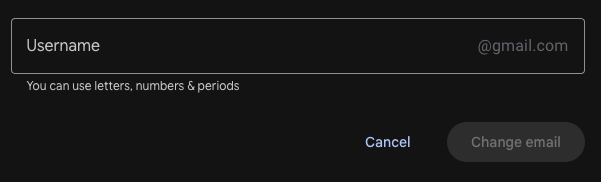
Nhập tên người dùng mới bạn mong muốn và tiến hành xác minh theo hướng dẫn của hệ thống.
Lưu ý quan trọng: Tính năng này hiện vẫn đang được triển khai từng bước theo khu vực (bắt đầu từ Ấn Độ, Mỹ) và dự kiến sẽ cập nhật cho toàn bộ người dùng toàn cầu trong năm 2026. Nếu thấy thông báo “This setting can’t be changed for your account”, bạn cần kiên nhẫn chờ đợi thêm một thời gian.
Việc đổi địa chỉ Gmail đi kèm với những ràng buộc bảo mật chặt chẽ để tránh lạm dụng:
-
Giới hạn số lần: Mỗi tài khoản chỉ được phép đổi địa chỉ tối đa 3 lần trong suốt vòng đời.
-
Khoảng cách thời gian: Mỗi lần thay đổi phải cách nhau ít nhất 12 tháng (1 năm).
-
Khóa địa chỉ: Sau khi đổi, địa chỉ mới sẽ bị “khóa” trong vòng một năm, không thể chỉnh sửa hoặc xóa bỏ ngay lập tức.
-
Đồng bộ hóa: Tên mới có thể mất từ vài phút đến vài tiếng (tối đa 24 giờ) để cập nhật hoàn toàn trên tất cả dịch vụ của Google.
Đối với các tài khoản trả phí thuộc Google Workspace, quản trị viên (Admin) có quyền thay đổi địa chỉ email của thành viên một cách chủ động thông qua Admin Console.
Cách đổi tên người dùng (Username)
Phương pháp này áp dụng khi bạn muốn đổi phần trước dấu “@” (ví dụ: nhanvien@congty.com sang quanly@congty.com).
-
Bước 1: Đăng nhập vào tài khoản quản trị viên tại Admin Console.
-
Bước 2: Di chuyển đến phần Directory và chọn danh sách Users.
-
Bước 3: Tìm và chọn người dùng cần đổi, sau đó nhấp vào Update user.
-
Bước 4: Tại phần Primary email, tiến hành thay đổi tên người dùng mới.
-
Bước 5: Nhấn Update user để hoàn tất.
Cách đổi Tên miền (Domain) của Email
Nếu doanh nghiệp thay đổi thương hiệu hoặc thêm domain mới, Admin có thể đổi phần sau dấu “@”.
-
Thực hiện tương tự các bước trên, nhưng tại phần Primary email, bạn nhấp vào biểu tượng mũi tên chỉ xuống ở phía sau ký hiệu “@” để chọn miền khác đã được xác thực trong hệ thống.
Giải pháp Thủ công: Chuyển dữ liệu từ Gmail cũ sang Gmail mới
Nếu tài khoản của bạn chưa được cập nhật tính năng đổi địa chỉ trực tiếp, bạn có thể thực hiện phương pháp “di cư” dữ liệu an toàn theo các bước sau:
Bước 1: Sao lưu bằng Google Takeout
Google Takeout là công cụ mạnh mẽ giúp bạn tải về toàn bộ dữ liệu để lưu trữ dự phòng.
-
Truy cập
takeout.google.comvà đăng nhập tài khoản cũ. -
Chọn các dịch vụ cần sao lưu (Gmail, Drive, Photos…).
-
Chọn loại tệp là .zip và kích thước tệp phù hợp.
-
Nhấn Tạo tệp xuất, Google sẽ gửi liên kết tải dữ liệu về email sau khi quá trình hoàn tất.
Bước 2: Chuyển tiếp (Forwarding) thư tự động
Để không bỏ lỡ bất kỳ thư nào gửi đến địa chỉ cũ, hãy thiết lập chuyển tiếp:
-
Tại Gmail cũ, vào Cài đặt > Chuyển tiếp và POP/IMAP.
-
Nhấn Thêm địa chỉ chuyển tiếp và nhập Gmail mới của bạn.
-
Xác nhận yêu cầu thông qua liên kết được gửi đến hộp thư mới.